Back to Blog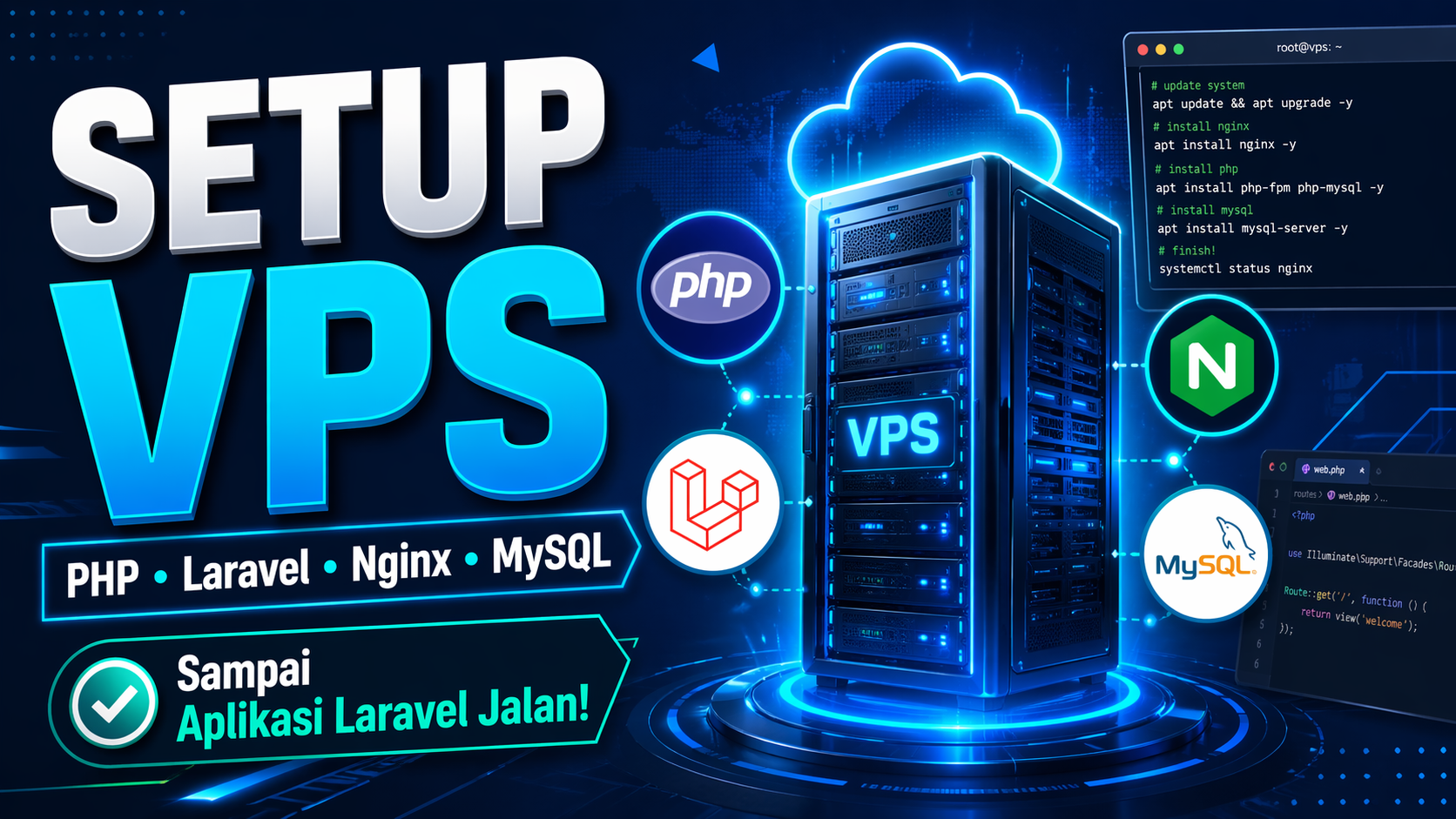
12. Setup file environment
Cek file
Tutorial
Setup VPS Ubuntu untuk PHP, Laravel, Nginx, dan MySQL
22 April 2026
Setup VPS Ubuntu untuk PHP, Laravel, Nginx, dan MySQL
Setup VPS Ubuntu untuk PHP, Laravel, Nginx, dan MySQL
Panduan ini menjelaskan langkah setup VPS Ubuntu dari awal sampai aplikasi Laravel berjalan menggunakan:
- Nginx sebagai web server
- PHP-FPM untuk menjalankan PHP
- MySQL sebagai database
- Composer untuk dependency Laravel
- Node.js + npm untuk build asset frontend Laravel
Dokumen ini cocok untuk deployment manual pada server baru.
1. Asumsi lingkungan
Panduan ini menggunakan asumsi berikut:
- OS: Ubuntu 22.04 / 24.04
- User non-root dengan akses
sudo - Domain sudah diarahkan ke IP VPS (opsional, tapi disarankan)
- Project Laravel akan diletakkan di:
/var/www/namaproject
Contoh domain:
example.com
Ganti semua nama domain, path, dan nama database sesuai kebutuhan Anda.
2. Update server
Login ke VPS lalu jalankan:
sudo apt update && sudo apt upgrade -y
Install package dasar:
sudo apt install -y curl unzip git software-properties-common ca-certificates lsb-release apt-transport-https gnupg
3. Install Nginx
sudo apt install -y nginx
Jalankan dan aktifkan saat boot:
sudo systemctl enable nginx
sudo systemctl start nginx
Cek status:
sudo systemctl status nginx
Kalau firewall aktif, izinkan HTTP dan HTTPS:
sudo ufw allow 'Nginx Full'
4. Install MySQL
sudo apt install -y mysql-server
Aktifkan service:
sudo systemctl enable mysql
sudo systemctl start mysql
Jalankan secure installation:
sudo mysql_secure_installation
Ikuti langkah-langkah berikut:
- set password root jika diminta
- hapus anonymous users
- nonaktifkan remote root login
- hapus test database
- reload privilege tables
5. Buat database untuk Laravel
Masuk ke MySQL:
sudo mysql
Lalu buat database dan user:
CREATE DATABASE laravel_app CHARACTER SET utf8mb4 COLLATE utf8mb4_unicode_ci;
CREATE USER 'laravel_user'@'localhost' IDENTIFIED BY 'password_yang_kuat';
GRANT ALL PRIVILEGES ON laravel_app.* TO 'laravel_user'@'localhost';
FLUSH PRIVILEGES;
EXIT;
Catat data ini karena nanti dipakai di file .env Laravel.
6. Install PHP dan ekstensi yang dibutuhkan Laravel
Tambahkan repository PHP bila diperlukan:
sudo add-apt-repository ppa:ondrej/php -y
sudo apt update
Install PHP 8.2 dan ekstensi umum Laravel:
sudo apt install -y php8.2 php8.2-fpm php8.2-cli php8.2-common php8.2-mysql php8.2-mbstring php8.2-xml php8.2-bcmath php8.2-curl php8.2-zip php8.2-gd php8.2-intl php8.2-soap php8.2-readline
Cek versi PHP:
php -v
Cek service PHP-FPM:
sudo systemctl enable php8.2-fpm
sudo systemctl start php8.2-fpm
sudo systemctl status php8.2-fpm
Jika server Anda memakai PHP 8.3, sesuaikan semua nama paket dan socket PHP-FPM.
7. Install Composer
Unduh installer Composer:
cd /tmp
curl -sS https://getcomposer.org/installer -o composer-setup.php
Install Composer global:
sudo php composer-setup.php --install-dir=/usr/local/bin --filename=composer
Cek hasil install:
composer --version
8. Install Node.js dan npm
Laravel modern biasanya memerlukan Node.js untuk build asset.
Install Node.js dan npm dari repository Ubuntu:
sudo apt install -y nodejs npm
Cek versi:
node -v
npm -v
Jika Anda butuh versi Node.js yang lebih baru, bisa gunakan NodeSource atau nvm.
9. Siapkan folder project
Buat folder project:
sudo mkdir -p /var/www/namaproject
sudo chown -R $USER:$USER /var/www/namaproject
Masuk ke folder:
cd /var/www/namaproject
10. Upload atau clone project Laravel
Opsi A: Clone dari Git
git clone https://github.com/username/repository.git .
Opsi B: Upload manual
Upload source code Laravel ke folder:
/var/www/namaproject
Pastikan file seperti artisan, composer.json, dan folder public ada di root project.
11. Install dependency Laravel
Masuk ke folder project lalu jalankan:
cd /var/www/namaproject
composer install --no-interaction --prefer-dist --optimize-autoloader
Jika environment production, nanti setelah .env siap Anda bisa jalankan kembali dengan opsi tambahan:
composer install --no-dev --optimize-autoloader
12. Setup file environment .env
Copy file env:
cp .env.example .env
Edit file .env:
nano .env
Contoh konfigurasi penting:
APP_NAME=Laravel
APP_ENV=production
APP_KEY=
APP_DEBUG=false
APP_URL=http://example.com

DB_CONNECTION=mysql
DB_HOST=127.0.0.1
DB_PORT=3306
DB_DATABASE=laravel_app
DB_USERNAME=laravel_user
DB_PASSWORD=password_yang_kuat
Generate application key:
php artisan key:generate
13. Jalankan migrasi database
Jika project menggunakan migration:
php artisan migrate --force
Kalau ada seeder:
php artisan db:seed --force
14. Build asset frontend
Install dependency frontend:
npm install
Build production asset:
npm run build
Jika project lama masih memakai Laravel Mix:
npm run prod
15. Atur permission Laravel
Laravel butuh akses tulis ke folder storage dan bootstrap/cache.
Jalankan:
sudo chown -R www-data:www-data /var/www/namaproject
sudo find /var/www/namaproject -type f -exec chmod 644 {} \;
sudo find /var/www/namaproject -type d -exec chmod 755 {} \;
sudo chmod -R 775 /var/www/namaproject/storage
sudo chmod -R 775 /var/www/namaproject/bootstrap/cache
Jika Anda ingin user deploy tetap bisa edit file project, gunakan group yang sesuai. Namun untuk setup awal, konfigurasi di atas biasanya sudah cukup.
16. Konfigurasi Nginx untuk Laravel
Buat file server block baru:
sudo nano /etc/nginx/sites-available/namaproject
Isi dengan konfigurasi berikut:
server {
    listen 80;
    server_name example.com www.example.com;
    root /var/www/namaproject/public;

    index index.php index.html index.htm;

    add_header X-Frame-Options "SAMEORIGIN";
    add_header X-Content-Type-Options "nosniff";

    charset utf-8;

    location / {
        try_files $uri $uri/ /index.php?$query_string;
    }

    location = /favicon.ico { access_log off; log_not_found off; }
    location = /robots.txt  { access_log off; log_not_found off; }

    error_page 404 /index.php;

    location ~ \.php$ {
        include snippets/fastcgi-php.conf;
        fastcgi_pass unix:/run/php/php8.2-fpm.sock;
        fastcgi_param SCRIPT_FILENAME $realpath_root$fastcgi_script_name;
        include fastcgi_params;
    }

    location ~ /\.(?!well-known).* {
        deny all;
    }
}
Aktifkan site:
sudo ln -s /etc/nginx/sites-available/namaproject /etc/nginx/sites-enabled/
Hapus default site jika tidak dipakai:
sudo rm -f /etc/nginx/sites-enabled/default
Test konfigurasi:
sudo nginx -t
Reload Nginx:
sudo systemctl reload nginx
17. Optimasi Laravel untuk production
Masuk ke folder project:
cd /var/www/namaproject
Jalankan cache command berikut:
php artisan config:cache
php artisan route:cache
php artisan view:cache
Jika aplikasi memakai queue atau schedule, tambahkan konfigurasi berikut.
18. Setup queue worker (opsional)
Jika Laravel menggunakan queue, install Supervisor:
sudo apt install -y supervisor
Buat config:
sudo nano /etc/supervisor/conf.d/laravel-worker.conf
Isi:
[program:laravel-worker]
process_name=%(program_name)s_%(process_num)02d
command=php /var/www/namaproject/artisan queue:work --sleep=3 --tries=3 --timeout=90
autostart=true
autorestart=true
stopasgroup=true
killasgroup=true
user=www-data
numprocs=1
redirect_stderr=true
stdout_logfile=/var/www/namaproject/storage/logs/worker.log
stopwaitsecs=3600
Reload Supervisor:
sudo supervisorctl reread
sudo supervisorctl update
sudo supervisorctl start laravel-worker:*
19. Setup scheduler Laravel (opsional)
Edit crontab:
crontab -e
Tambahkan:
* * * * * php /var/www/namaproject/artisan schedule:run >> /dev/null 2>&1
20. Pasang SSL dengan Let's Encrypt (opsional tapi sangat disarankan)
Install Certbot:
sudo apt install -y certbot python3-certbot-nginx
Pasang SSL:
sudo certbot --nginx -d example.com -d www.example.com
Ikuti instruksi sampai selesai.
Cek auto-renew:
sudo systemctl status certbot.timer
Test renew:
sudo certbot renew --dry-run
21. Checklist jika aplikasi belum jalan
Jika setelah setup aplikasi belum tampil normal, cek hal berikut:
Cek status service
sudo systemctl status nginx
sudo systemctl status php8.2-fpm
sudo systemctl status mysql
Cek error log Nginx
sudo tail -f /var/log/nginx/error.log
Cek log Laravel
tail -f /var/www/namaproject/storage/logs/laravel.log
Cek permission
Pastikan folder berikut bisa ditulis:
storagebootstrap/cache
Cek koneksi database
Uji dengan:
php artisan migrate:status
Cek file .env
Pastikan parameter berikut benar:
APP_ENVAPP_DEBUGAPP_URLDB_DATABASEDB_USERNAMEDB_PASSWORD
Clear cache bila perlu
php artisan optimize:clear
Lalu cache ulang:
php artisan config:cache
php artisan route:cache
php artisan view:cache
22. Struktur deployment yang direkomendasikan
Minimal struktur project:
/var/www/namaproject
├── app
├── bootstrap
├── config
├── database
├── public
├── resources
├── routes
├── storage
├── vendor
├── .env
├── artisan
└── composer.json
Root web server harus diarahkan ke folder:
/var/www/namaproject/public
Bukan ke root project.
23. Urutan cepat deployment
Kalau ingin versi singkat, urutannya adalah:
sudo apt update && sudo apt upgrade -y
sudo apt install -y nginx mysql-server git unzip curl software-properties-common ca-certificates lsb-release apt-transport-https gnupg
sudo add-apt-repository ppa:ondrej/php -y
sudo apt update
sudo apt install -y php8.2 php8.2-fpm php8.2-cli php8.2-common php8.2-mysql php8.2-mbstring php8.2-xml php8.2-bcmath php8.2-curl php8.2-zip php8.2-gd php8.2-intl
sudo apt install -y nodejs npm
cd /tmp
curl -sS https://getcomposer.org/installer -o composer-setup.php
sudo php composer-setup.php --install-dir=/usr/local/bin --filename=composer
sudo mkdir -p /var/www/namaproject
sudo chown -R $USER:$USER /var/www/namaproject
cd /var/www/namaproject
git clone https://github.com/username/repository.git .
composer install --no-dev --optimize-autoloader
cp .env.example .env
php artisan key:generate
nano .env
php artisan migrate --force
npm install
npm run build
sudo chown -R www-data:www-data /var/www/namaproject
sudo chmod -R 775 storage bootstrap/cache
Setelah itu buat config Nginx, aktifkan site, lalu reload Nginx.
24. Penutup
Dengan langkah di atas, VPS sudah siap menjalankan aplikasi Laravel menggunakan Nginx, PHP-FPM, dan MySQL.
Kalau Anda ingin workflow yang lebih rapi untuk production, tahap berikutnya biasanya meliputi:
- deployment via Git hook / CI-CD
- environment staging dan production
- Redis untuk cache dan queue
- fail2ban dan hardening server
- backup database otomatis
- monitoring log dan uptime
25. Catatan tambahan untuk project yang sering dipakai
Jika Anda sering deploy project Laravel, akan lebih efisien bila Anda menyiapkan:
- 1 user khusus deploy
- 1 script deployment
- branch production yang stabil
.envterpisah per server- backup database sebelum migrate besar
26. Contoh command deploy ulang setelah update code
Jika code sudah berubah dan ingin deploy ulang:
cd /var/www/namaproject
git pull origin main
composer install --no-dev --optimize-autoloader
npm install
npm run build
php artisan migrate --force
php artisan optimize:clear
php artisan config:cache
php artisan route:cache
php artisan view:cache
sudo systemctl reload php8.2-fpm
sudo systemctl reload nginx
27. Selesai
Jika semua langkah benar, aplikasi Laravel Anda seharusnya sudah dapat diakses melalui domain atau IP VPS.